
セキュアチャットを、
その場でオンライン体験。
申し込み・ログイン不要。ガイド付きのツアー形式で、セキュアチャットの主要画面をそのまま操作できます。氏名やメールを打ち込むと PII が自動でマスキングされる——そんな実際の挙動まで、このオンラインデモでそのまま確かめられます。
- 申し込み・ログイン不要
- ガイド付きツアー形式
- 実データは送信しない表示専用デモ
下のタブで立場を選ぶと、そのシナリオが並びます。カードを選ぶとすぐにツアーが始まります。
AI を日常業務で使う利用者 — 機密情報を含む相談も、貼り付けた瞬間に自動でマスキング。安心して AI を使えます。
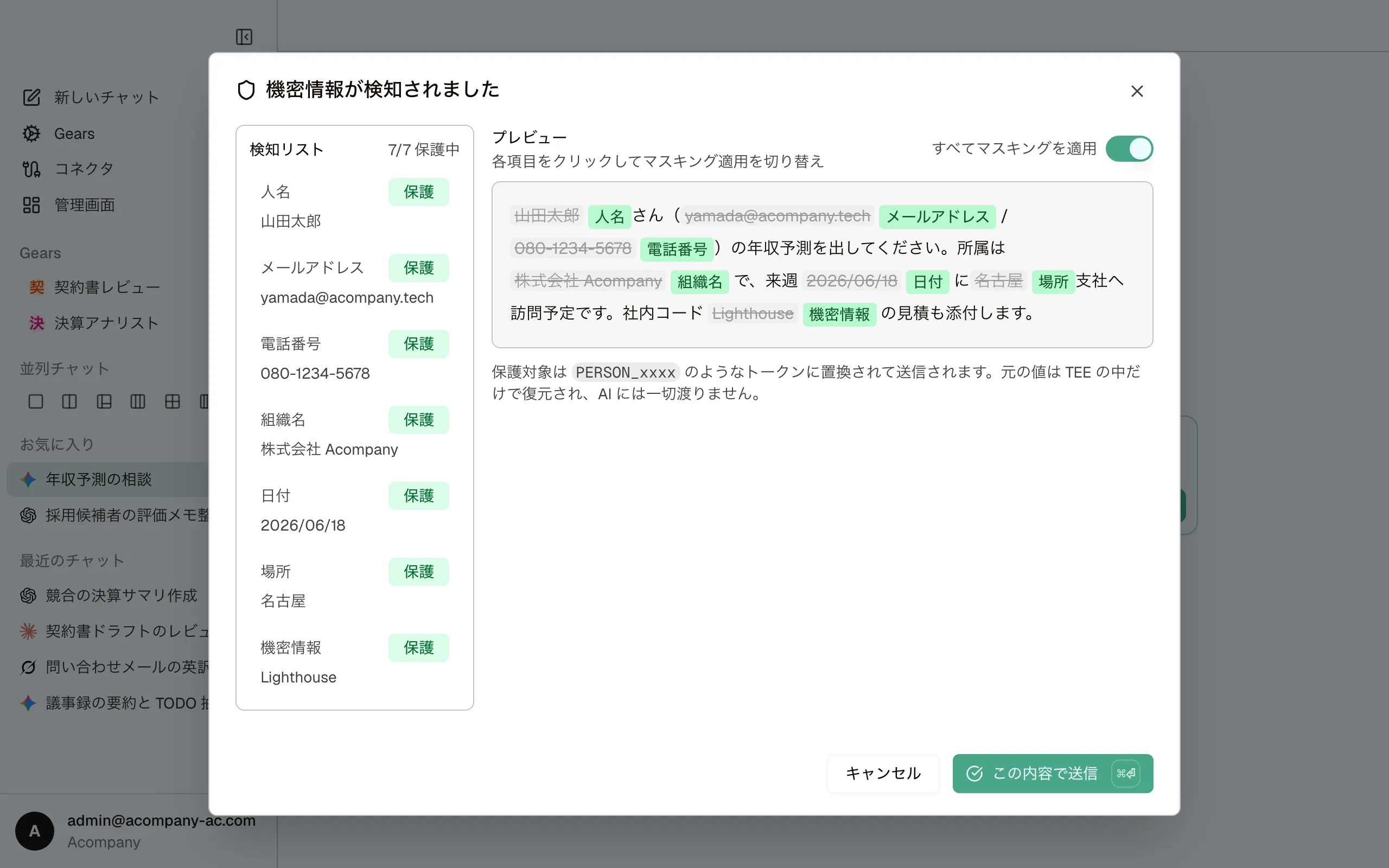
機密を含む相談を安全に送る
まず用途に合わせてモデルを選び、氏名・連絡先・社内コードを含むプロンプトを入力すると、送信前に自動で検出。保護を 1 クリックで切り替えられます。送信後はマスク箇所がハイライト表示され、「マスクなしを表示」で原文に切り替えられます。
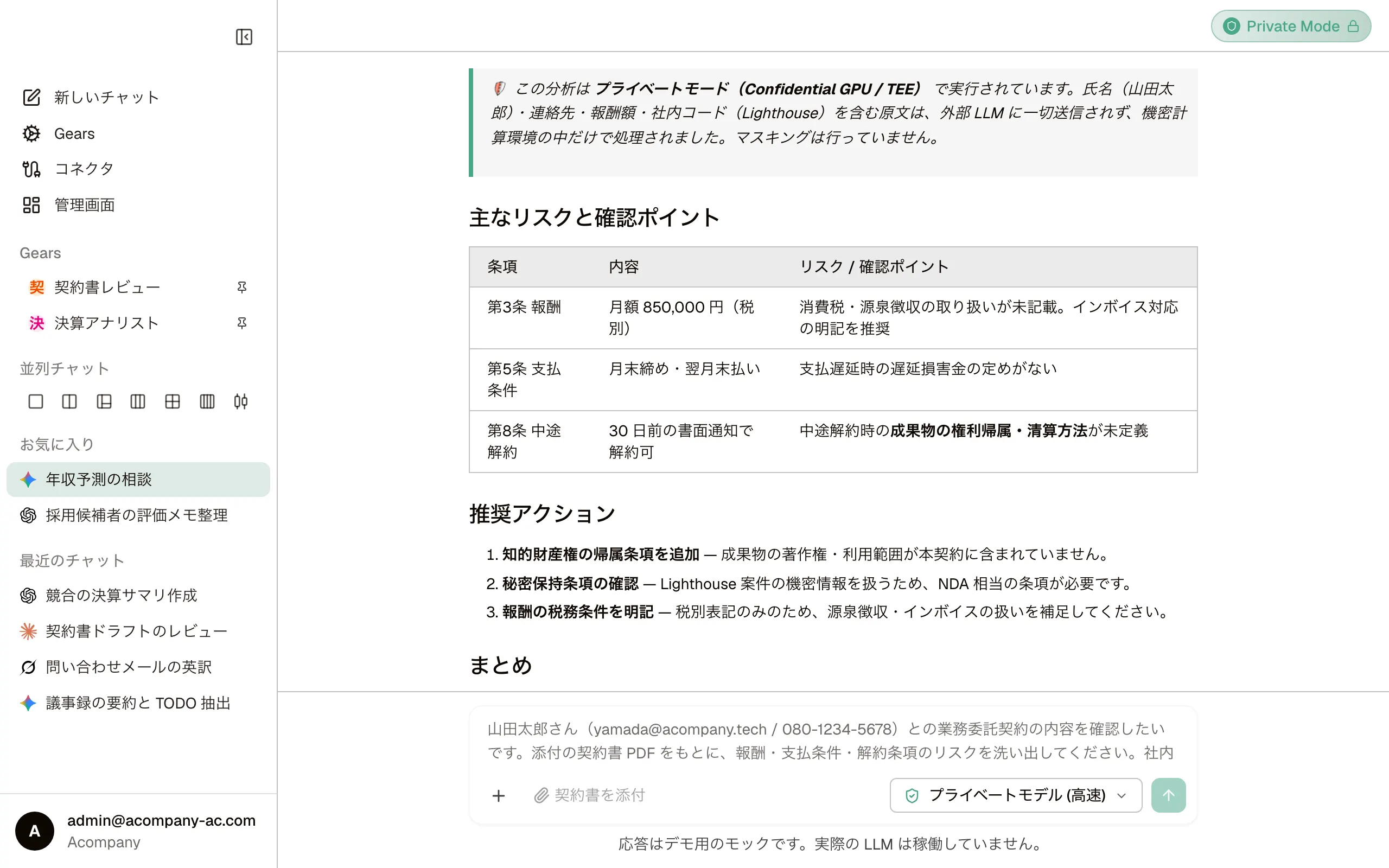
プライベートモードで機密をそのまま送る
モデルセレクタで盾アイコンのプライベートモデル(Confidential GPU 上で動作)を選ぶと、ヘッダーに「Private Mode」バッジが点灯。処理は TEE(機密計算環境)の中で完結するため、外部 LLM に何も渡らず、マスキングは不要です。氏名・連絡先・社内コードを含む相談文も、PII を含む契約書 PDF も、マスキングを介さずそのまま送信できます。
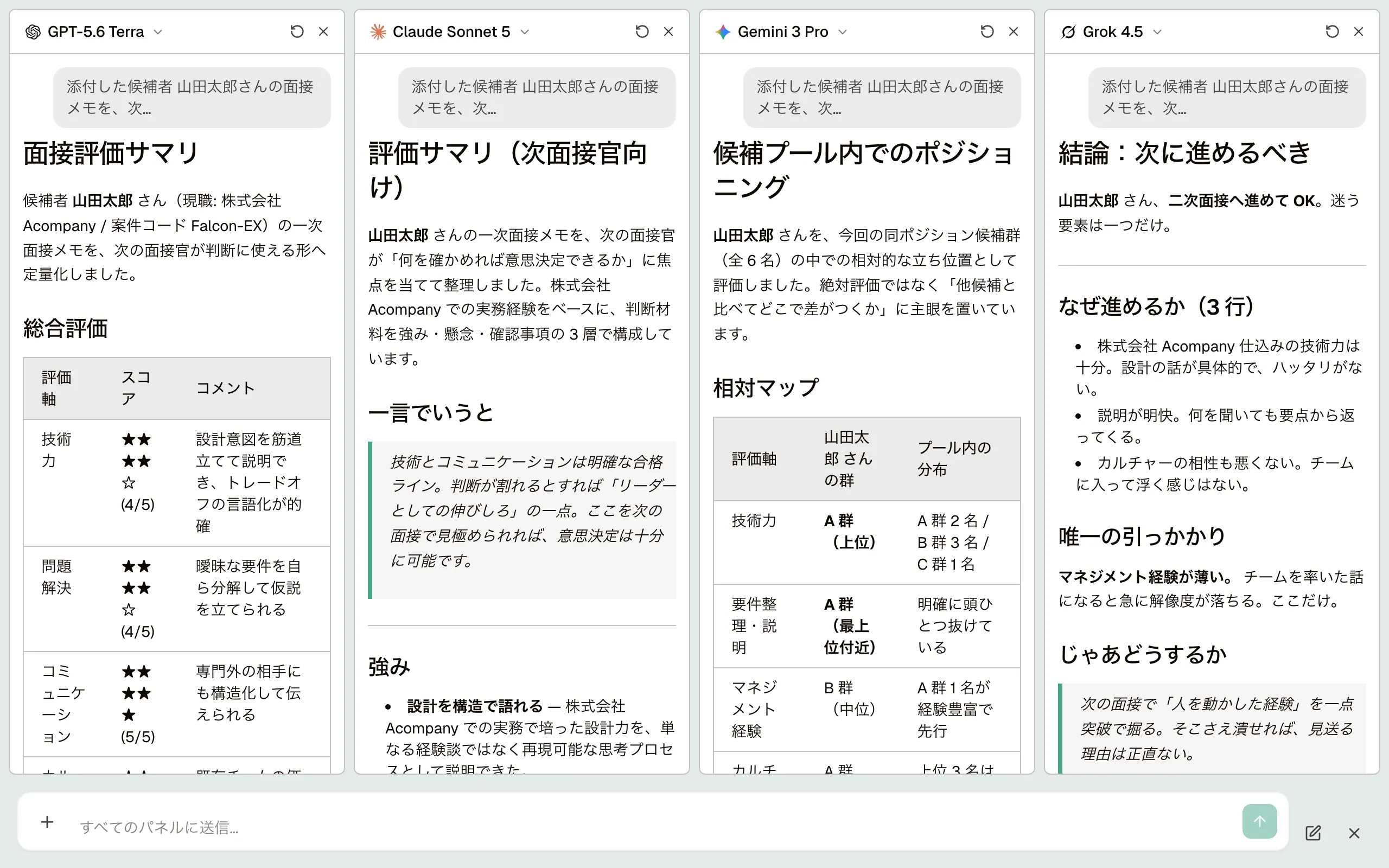
複数の AI を一度に比較する
採用候補者の面接メモを評価サマリに整理する依頼を、GPT-5.6 Terra・Claude Sonnet 5・Gemini 3 Pro・Grok 4.5 へ同時に投げ、まとめ方の違いを横並びで比較。さらに同じ共有入力から「次の面接で確認すべきこと」を追撃質問できます。候補者名・現職・案件コードは送信前に自動でマスキングされます。
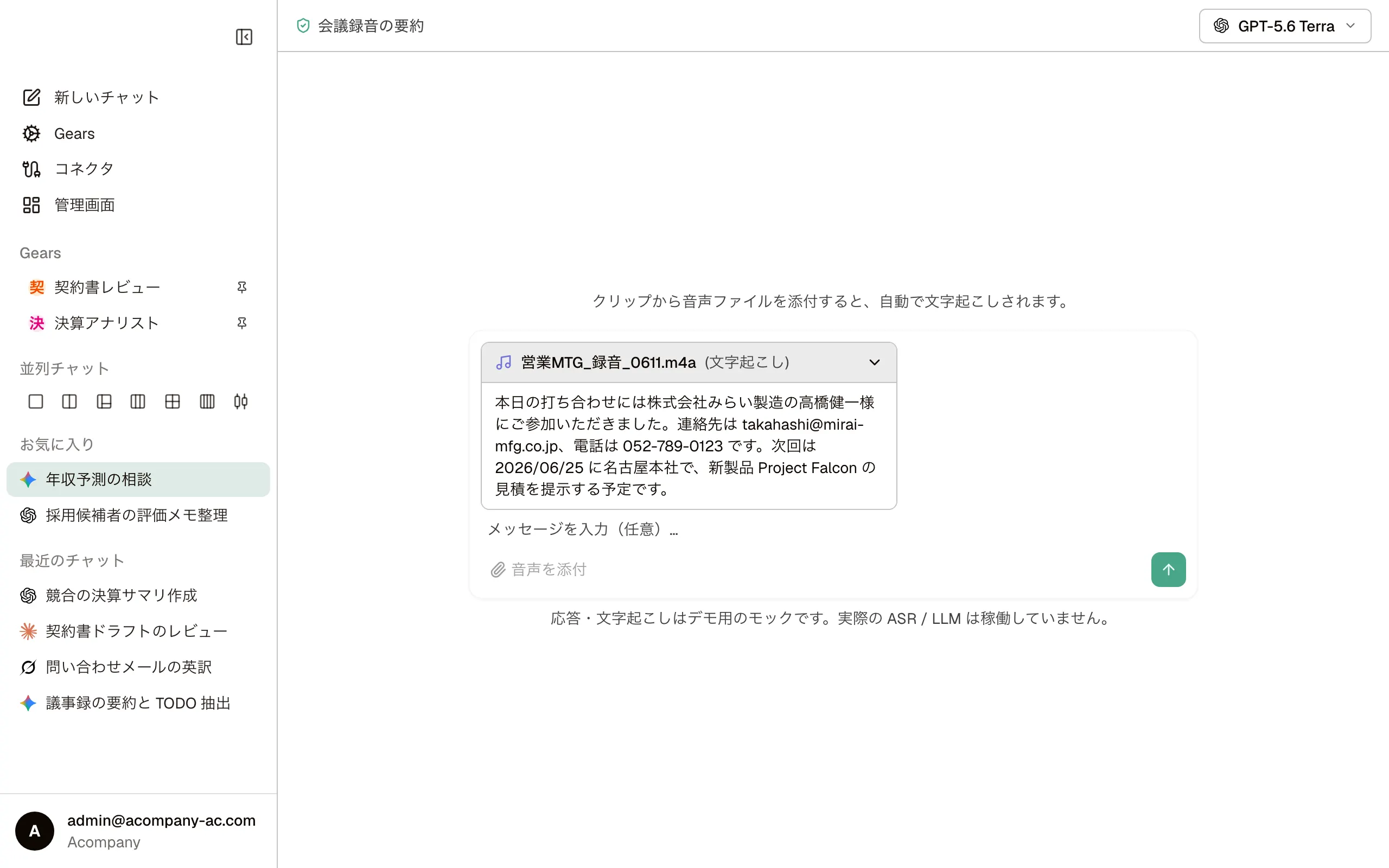
音声ファイルを文字起こしして送る
会議の録音をアップロードすると自動で文字起こし。文字起こし結果に含まれる機密も、送信前にマスキングできます。
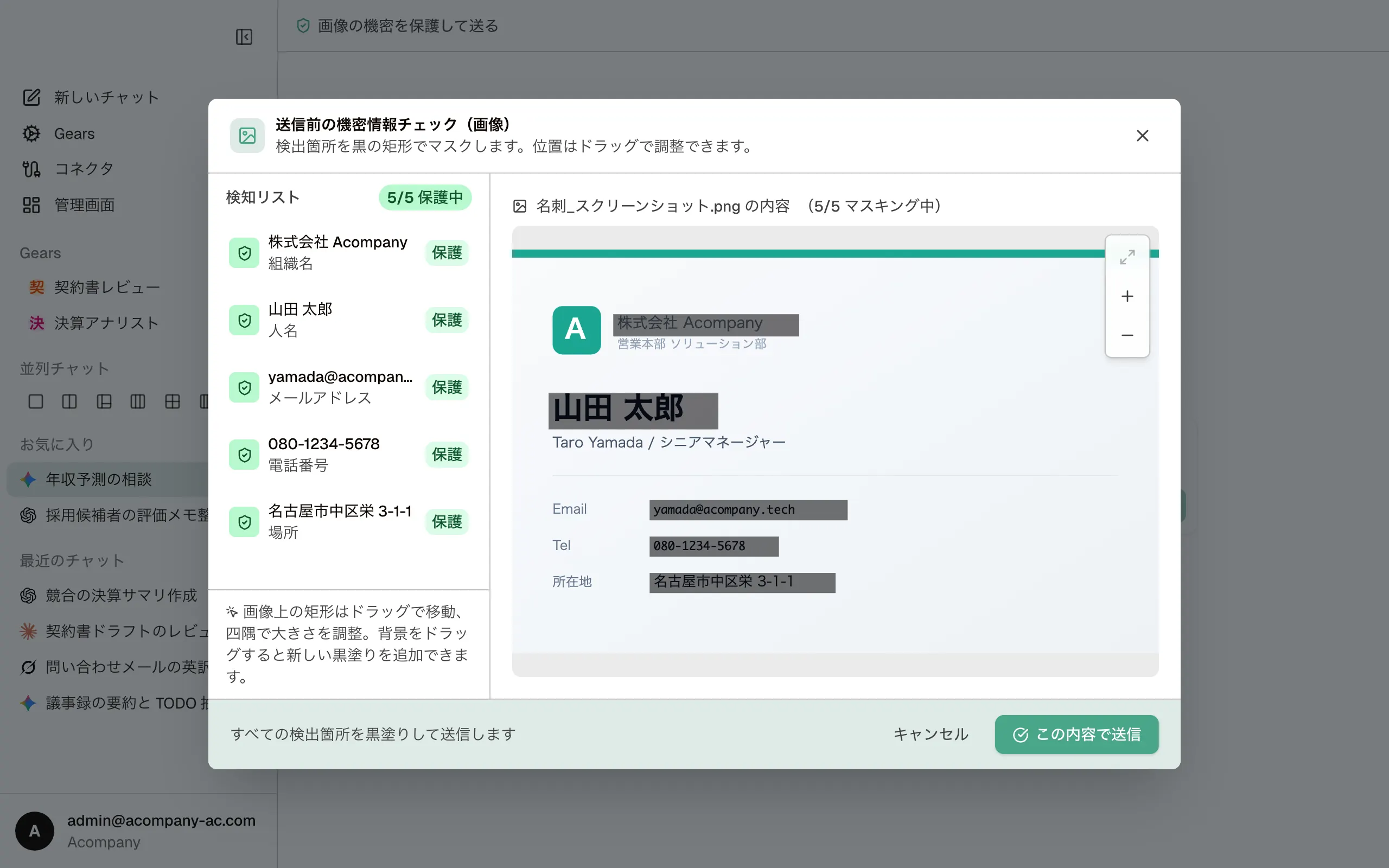
画像の機密を黒塗りで保護して送る
名刺やスクリーンショットを添付すると、画像内の氏名・連絡先などを自動検出して黒の矩形でマスキング。位置はドラッグで調整でき、送信後は黒塗り済みの画像がプレビューされます。
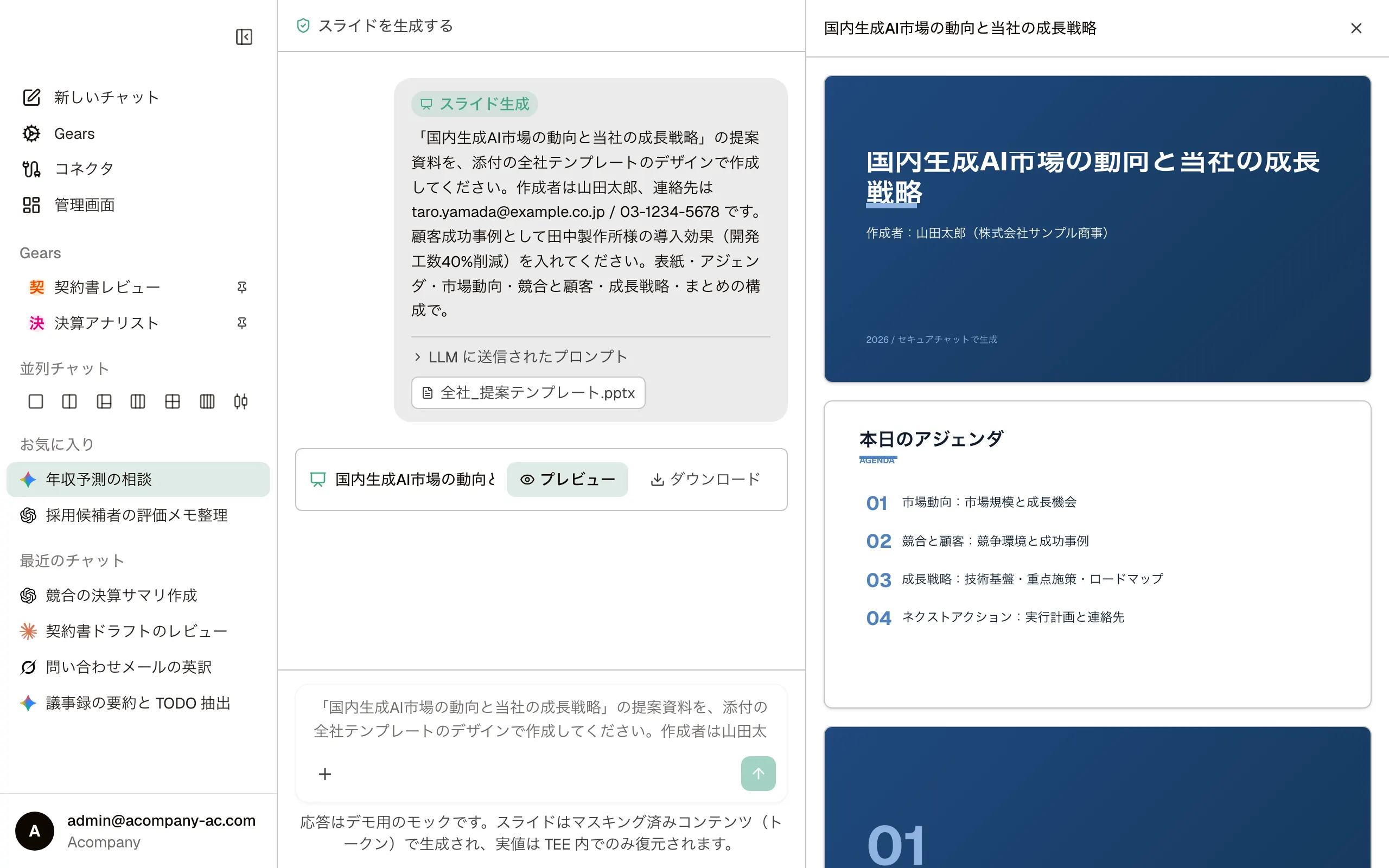
テンプレートからスライドを生成する
ツールから「スライド生成」を ON にし、テンプレートの .pptx を添付して指示すると、「国内生成AI市場の動向と当社の成長戦略」の提案資料 16 枚をそのデザインで生成。作成者名・連絡先・顧客名は送信前にマスキングされます。右側のパネルでプレビューでき、.pptx でダウンロードもできます。
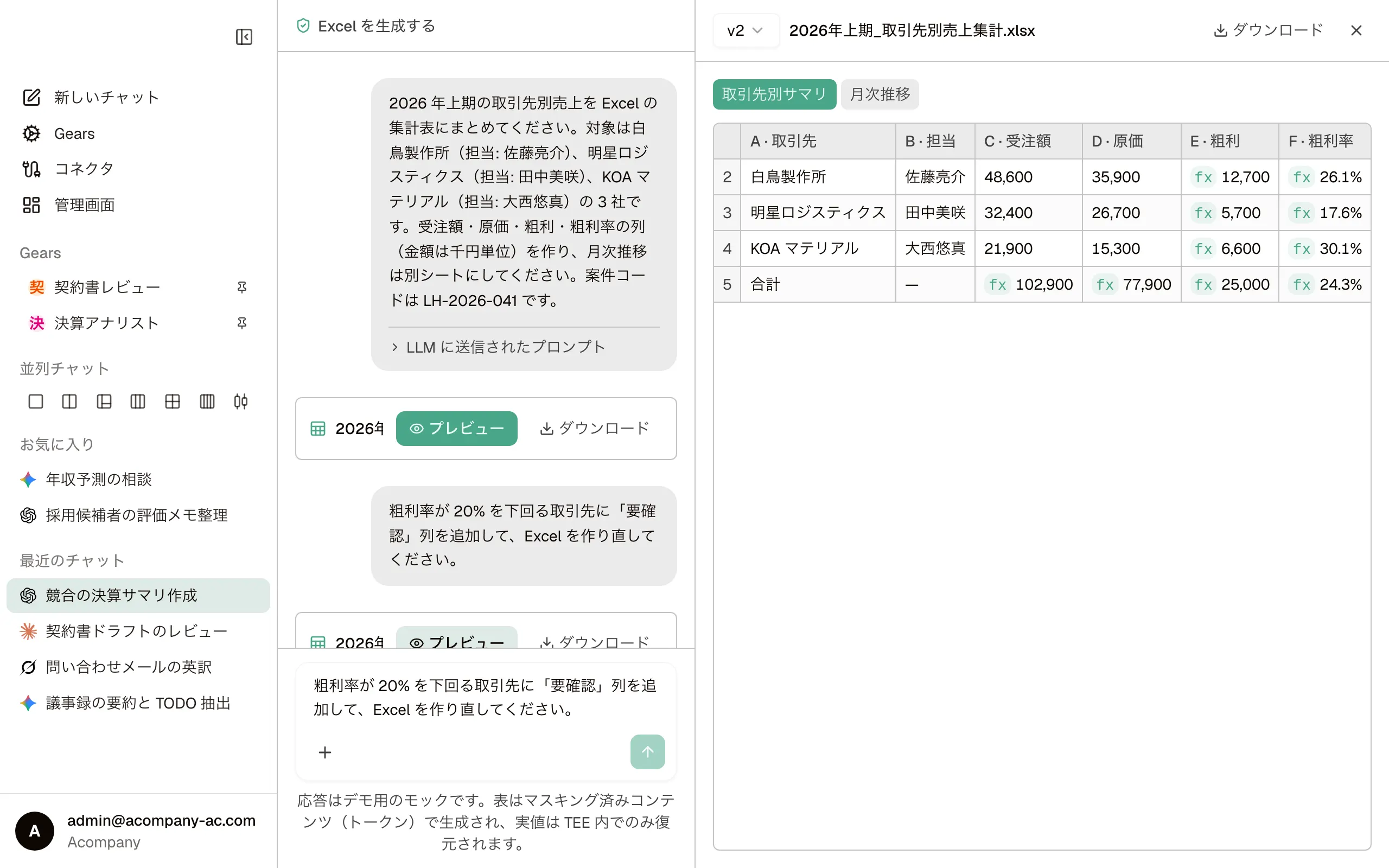
依頼文から Excel の集計表を作る
「Excel の集計表にまとめて」と書いて送るだけ。専用のトグルはなく、依頼文の意図が検出されて Excel 生成が走ります。取引先名・担当者名・案件コードは送信前に自動でマスキング。完成したワークブックは Excel と同じ並びのグリッドでプレビューでき、シートの切り替えや数式(fx)の中身もその場で確認できます。続けて「列を追加して作り直して」と頼めば版を重ねられます。
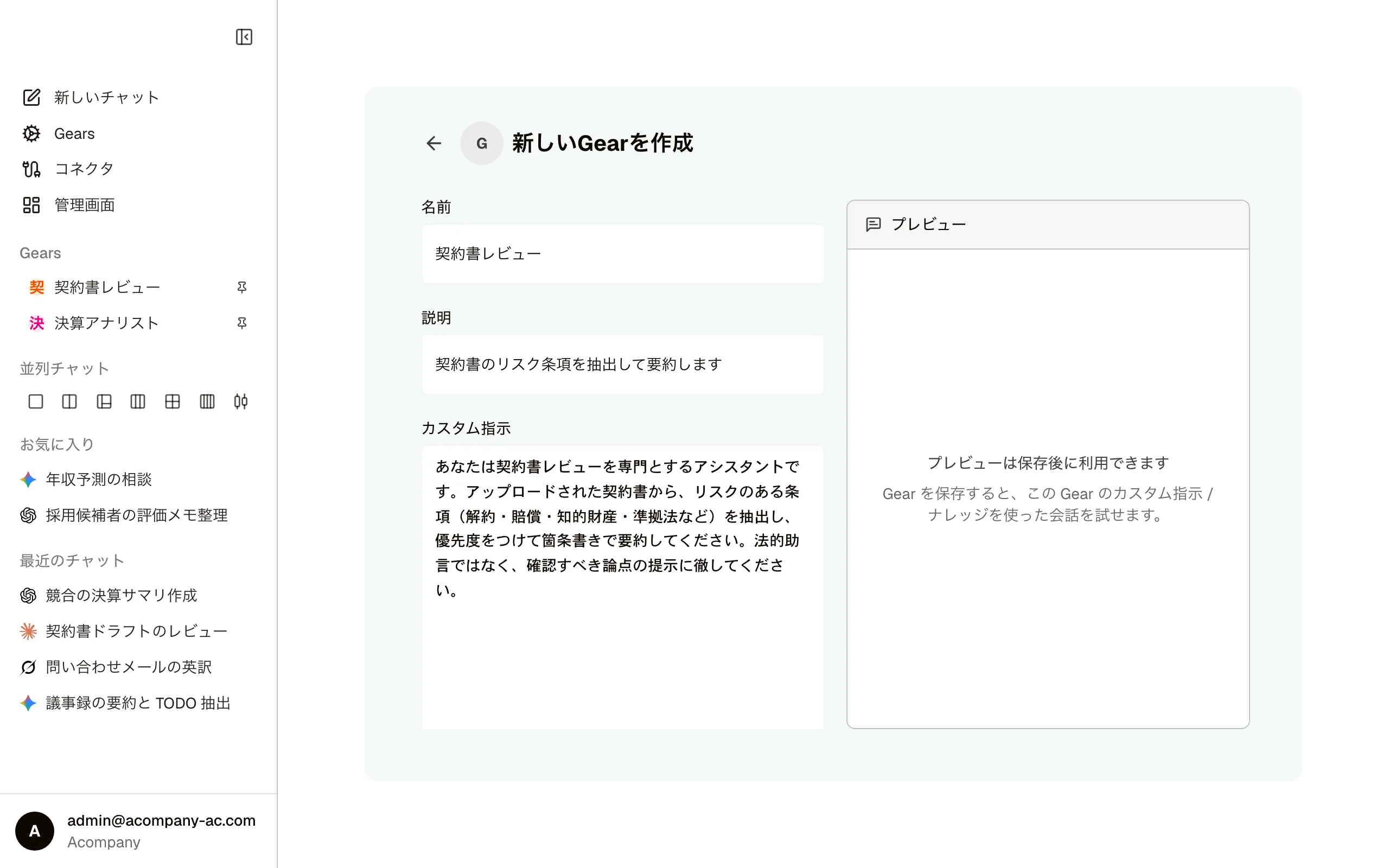
専用アシスタント(Gear)を作る
名前とカスタム指示、利用可能なモデル、公開範囲、ナレッジファイルを設定して専用アシスタント「Gear」を作成。保存の直前に添付ファイルのマスキングを確認し、保存後は編集画面を離れずに右のプレビューで試して、想定どおりの回答まで体験します。
組織の利用とガバナンスを統括 — 誰が・何を・どのモデルに送ったか。利用状況・機密検知・監査をひと目で把握します。
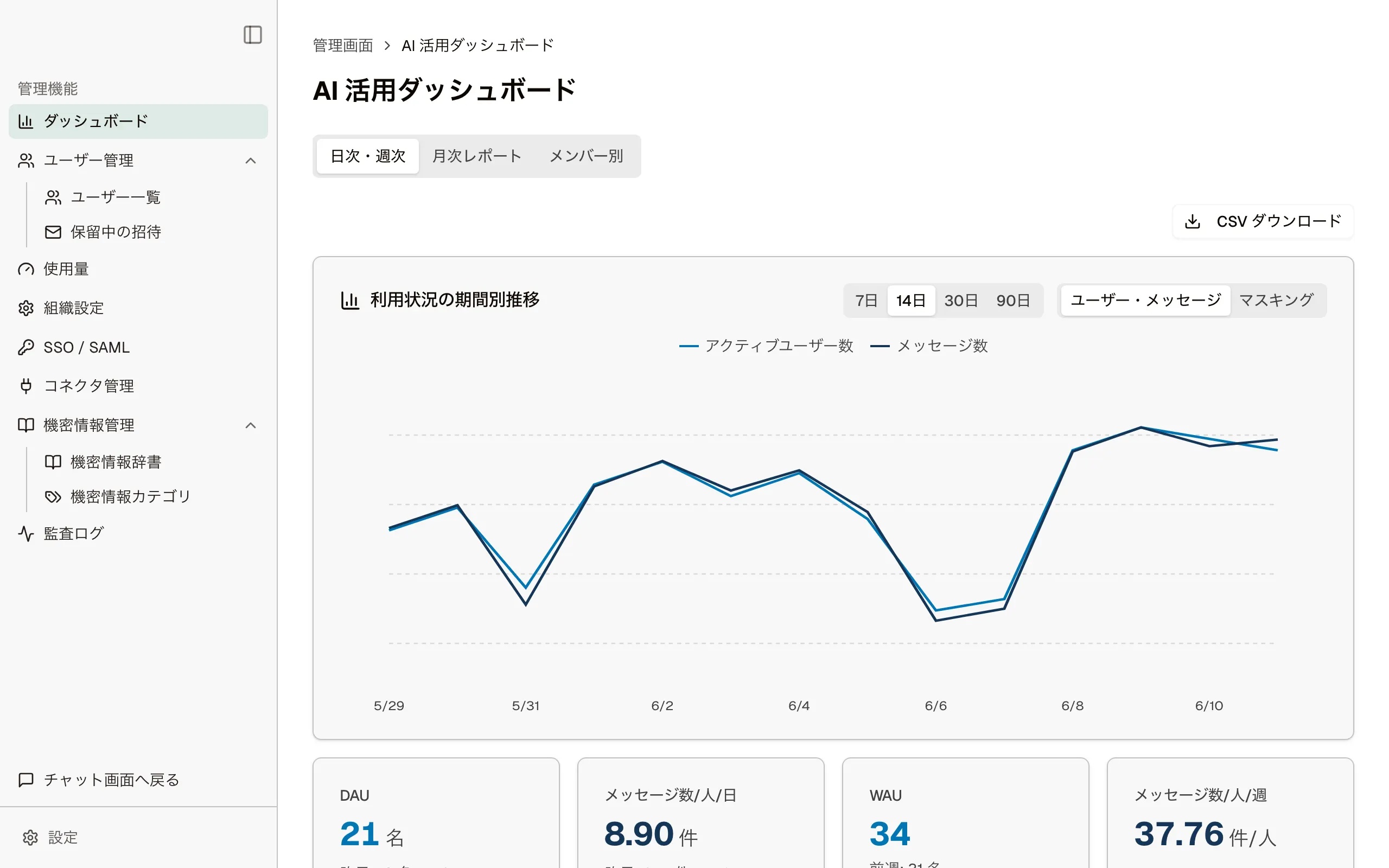
組織の AI 活用状況を把握する
AI 活用ダッシュボードで、利用状況の期間別推移・KPI・機密情報の内訳を、日次・週次 / 月次で確認します。「メンバー別」タブでは、誰がどれだけ送信しているかを組織全体の推移と重ねて比較できます。
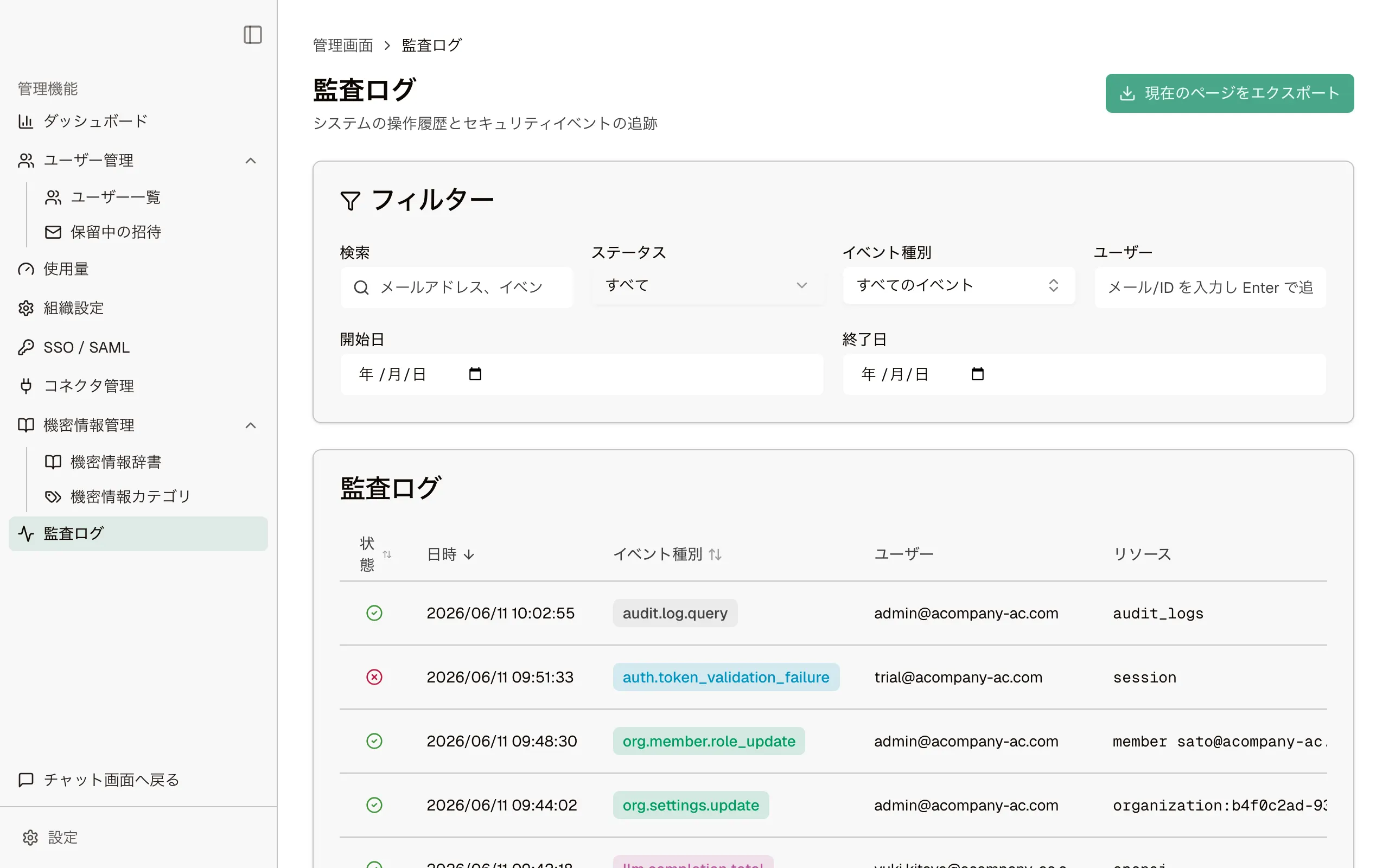
操作履歴を追跡する(監査ログ)
監査ログを検索・イベント種別・ユーザー・期間で絞り込み、並び替え・ページ送り・CSV 出力まで確認します。
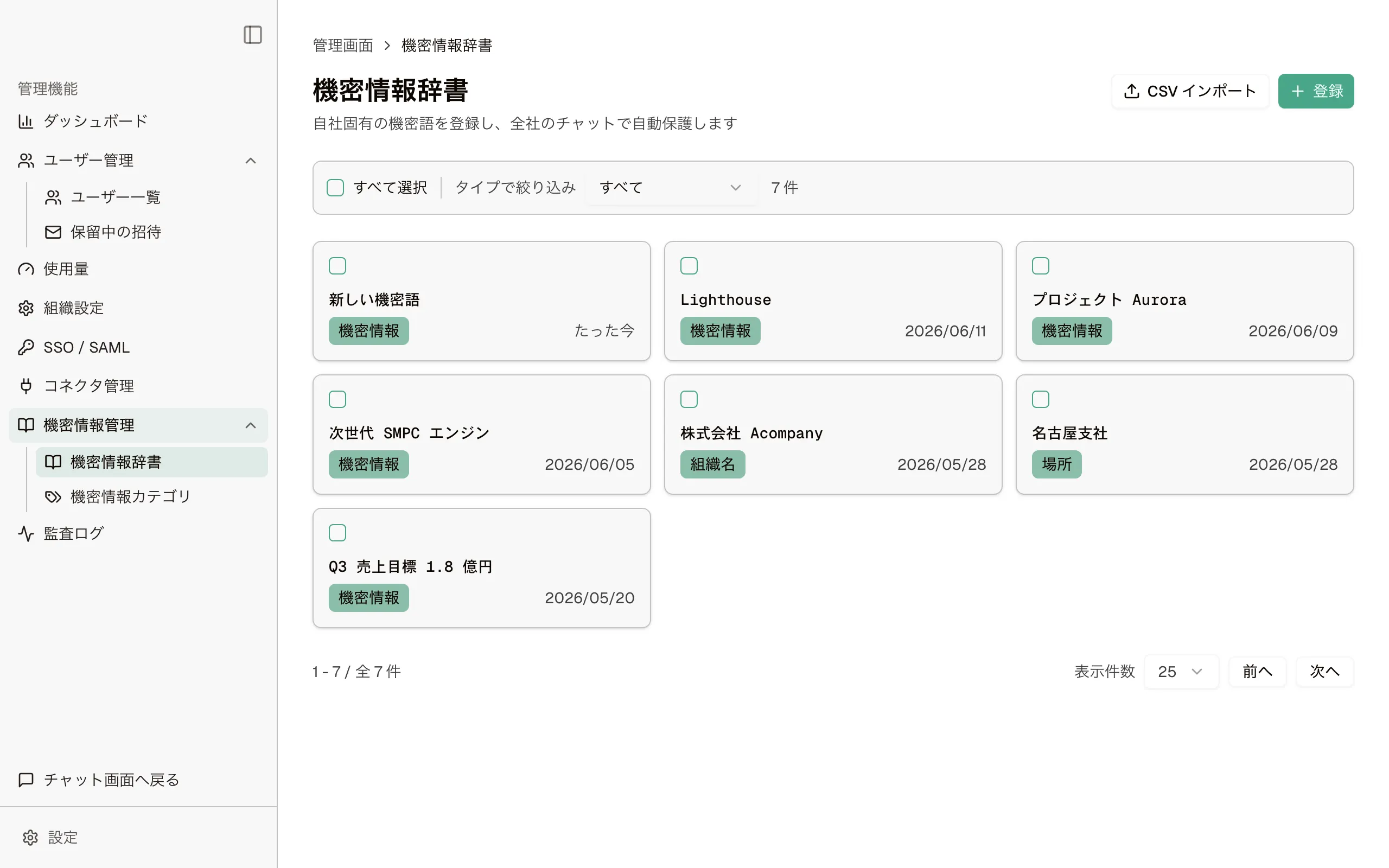
自社固有の機密語を守る(辞書)
プロジェクト名や社内コードを機密情報辞書に登録。以降は全社で自動的に CONFIDENTIAL として保護されます。
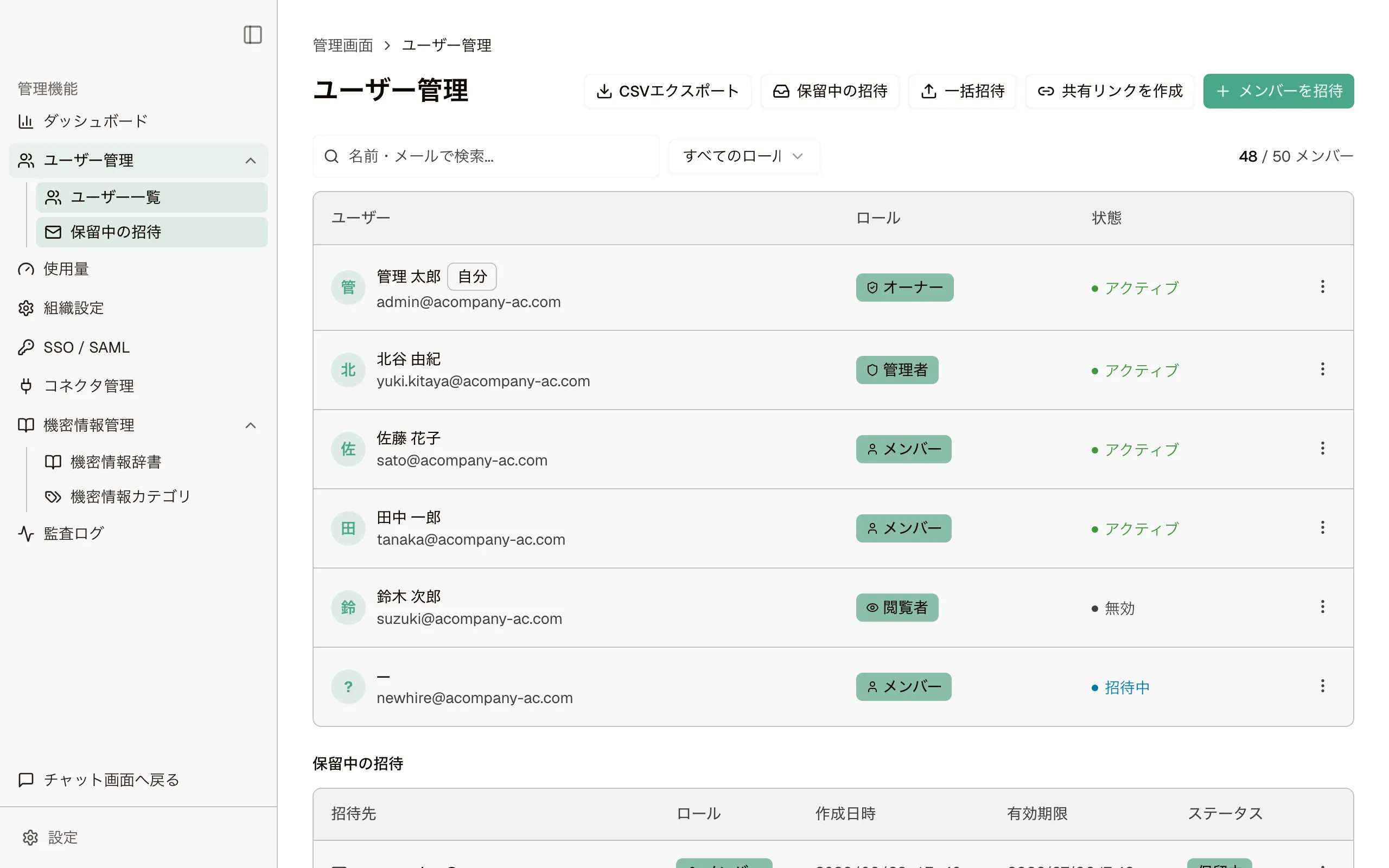
メンバーを招待する
メンバー枠を確認し、メールアドレス・ロール・有効期限を指定してメンバーを招待。保留中の招待は一覧で管理し、再送信や無効化もできます。
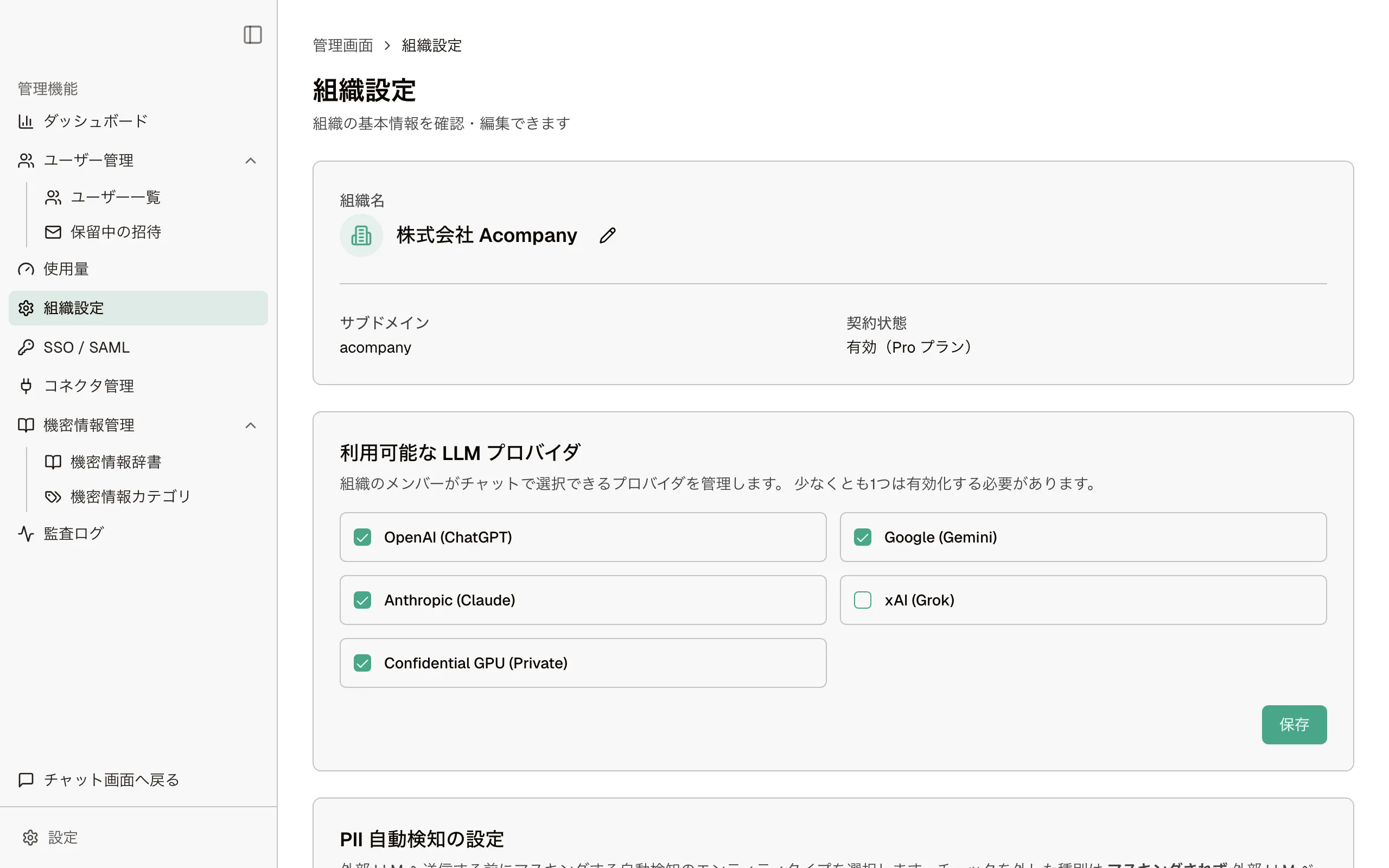
組織のセキュリティ設定を管理する
組織設定で、メンバーが選べる LLM プロバイダの有効・無効、PII 自動検知の種別、カスタム機密カテゴリ、Gear 共有の可否、プライベートモードでの Web 検索の許可を管理します。